Documentation d’OpenMaltForge
OpenMaltForge (anciennement OpenBrew, et BrewCraft avant la version 5.0.0) est une application de bureau de conception de recettes de bière : calcul de la densité, de l’amertume et de la couleur, eau et minéraux, process de brassage, coûts, stock et liste de courses, bibliothèque de recettes, étiquettes et feuille de brassage imprimables.
Démarrage
- Linux : installez le paquet
openmaltforge_<version>_amd64.deb(menu « OpenMaltForge ») ou lancez directement le programmeopenmaltforge_<version>_linux_amd64. - Windows : lancez
OpenMaltForge_<version>.exe. - macOS : décompressez
OpenMaltForge_<version>_macos_apple_silicon.zip(Mac M1, M2…) ou…_macos_intel.zip, glissezOpenMaltForge.appdans Applications ; au premier lancement, clic droit sur l’application puis « Ouvrir » (application non signée par Apple).
OpenMaltForge s’ouvre dans sa propre fenêtre (moteur du navigateur Chrome, Chromium, Edge ou Brave installé sur le poste).
Toutes les données sont enregistrées dans un seul fichier : ~/OpenMaltForge/openmaltforge.sqlite (dossier
personnel, sous-dossier OpenMaltForge). Au premier lancement, la base d’OpenBrew
(~/OpenBrew/openbrew.sqlite), sinon celle de BrewCraft (~/BrewCraft/brewcraft.sqlite), est reprise automatiquement, ou à défaut une base d’une version 3.x
(brewcraft_3.x.sqlite) ; l’ancien fichier n’est pas modifié.
À chaque lancement, OpenMaltForge s’ouvre sur l’écran Conception.
Une base neuve est remplie avec les données de départ : malts, houblons, levures, styles BJCP 2021, eaux, ingrédients, polices.
L’interface
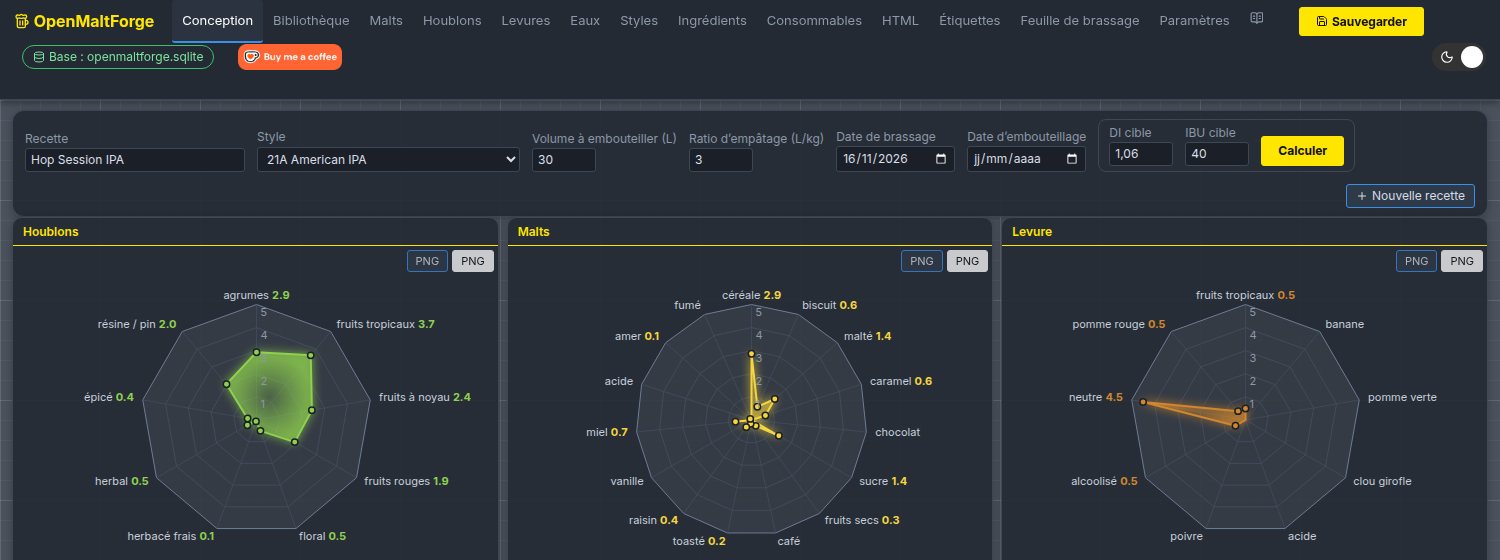
- Menu : Conception, Bibliothèque, les bases (Malts, Houblons, Levures, Eaux, Styles, Ingrédients, Consommables), HTML, Étiquettes, Feuille de brassage, Paramètres, puis l’icône Documentation (livre ouvert) qui affiche cette page.
- Sauvegarder : enregistre immédiatement toutes les données dans la base. Une sauvegarde automatique a lieu aussi (5 minutes par défaut, réglable dans Paramètres › Réglages).
- Voyant « Base : openmaltforge.sqlite » : vert quand tout est enregistré. En cas de problème (programme fermé, écriture refusée), un avertissement orange s’affiche ; un clic relance l’enregistrement.
- Zone de notifications (sous le menu) : messages temporaires en vert (enregistrement, calcul), erreurs en rouge, avertissements persistants en orange (par exemple un ratio d’empâtage trop élevé pour la cuve). Plusieurs messages s’affichent côte à côte.
- Thème : l’interrupteur soleil / lune, en haut à droite, passe du thème sombre au thème clair ; le choix est mémorisé.
- Pied de page : licence (GNU GPL v3, cliquer pour lire le texte) et numéro de version.
Conception d’une recette
L’écran Conception rassemble la recette en cours. Tout est recalculé à chaque saisie.
Recette et cibles
- Recette, Style (styles BJCP 2021), Volume à embouteiller, Ratio d’empâtage (L/kg), dates de brassage et d’embouteillage.
- Dates :
- Date de brassage : sert au numéro de brassin (
année#rang) des étiquettes et du HTML. - Date d’embouteillage : la renseigner marque le brassin comme réalisé. Ses composants (malts, houblons, levures, ingrédients, consommables, eaux minérales) sont alors déduits du stock, une seule fois, et un message indique combien l’ont été ; la section Analyse organoleptique du brassin apparaît ; la recette porte la coche verte « Réalisé » dans la Bibliothèque et le HTML indique la date d’embouteillage et l’analyse. Effacer la date remet les composants en stock et masque l’analyse. La date d’embouteillage ne peut pas être antérieure à la date de brassage : une telle saisie est refusée (message en rouge) et l’ancienne valeur est rétablie ; de même, la date de brassage ne peut pas dépasser la date d’embouteillage.
- Date de brassage : sert au numéro de brassin (
- DI cible, IBU cible et bouton Calculer : ajustent la recette pour atteindre la densité initiale et l’amertume voulues, sans changer sa composition.
- Les cibles : DI cible = densité initiale visée (ex.
1,060) ; IBU cible = amertume visée en IBU (ex.25). Une nouvelle recette les reprend des Valeurs par défaut des Paramètres (« DI cible par défaut », « IBU cible par défaut »). Les modifier ne change rien tant que vous n’avez pas cliqué sur Calculer ; seul le tableau Process les utilise directement (la DI cible fixe la densité après la glace). - Avant le calcul : si vous avez saisi les malts ou les houblons en pourcentages et que leur total n’est pas 100 %, une fenêtre propose de les ramener à 100 % (règle de trois) ; si vous refusez, rien n’est calculé.
- 1. Les malts : OpenMaltForge calcule la DI de la recette à partir du poids de chaque malt, de son potentiel (base Malts), du rendement de l’équipement et du volume à embouteiller. Tous les malts sont multipliés par un même facteur = (DI cible − 1) ÷ (DI actuelle − 1). Les proportions entre malts ne changent pas, donc ni la couleur relative ni le caractère de la recette.
- 2. Les houblons : avec la nouvelle DI, l’amertume est recalculée (formule de Tinseth, multipliée par le coefficient de l’usage : First Wort, Ébullition, Whirlpool, Hopstand, Dry hop — Paramètres › Coefficients d’utilisation des houblons). Tous les houblons dont le coefficient n’est pas nul sont multipliés par un même facteur = IBU cible ÷ IBU actuels. Pour qu’un usage ne bouge pas (par exemple le dry hop), mettez son coefficient à 0.
- Exemple : 5 kg de malts donnent une DI de 1,050 et 40 g de houblon 20 IBU ; avec une DI cible de 1,060 et 25 IBU cibles, les malts passent à 6 kg (× 60/50 = × 1,2), puis les houblons sont ajustés pour 25 IBU à la nouvelle densité.
- Après le calcul : les poids sont arrondis (au gramme pour les malts, au dixième de gramme pour les houblons) et les pourcentages repassent en mode poids. Le bilan de la recette, les coûts et le Process sont recalculés, la recette est enregistrée, et une notification verte rappelle la DI et les IBU visés. Les quantités déjà présentes dans la liste de courses ne changent pas (elles sont figées) : un triangle orange signale celles qui deviennent insuffisantes.
- Messages d’erreur (en rouge) : cibles vides ; DI hors de 1,010 à 1,200 ou IBU nuls ; aucun malt reconnu dans la base (ou poids nul) ; aucun houblon contributif (nom inconnu, poids ou temps nul, ou tous les usages à coefficient 0). Dans ces cas, la recette n’est pas modifiée.
- Les cibles : DI cible = densité initiale visée (ex.
- + Nouvelle recette : repart d’une recette vierge (cibles et ratio reprennent les valeurs par défaut des Paramètres) ; la liste de courses est vidée.
- Radars aromatiques des malts, houblons et levures : profil de la recette, valeur affichée au survol d’un point, agrandissement au clic (Échap pour fermer), export en image avec les boutons PNG (fond sombre ou clair).
Malts, houblons, levures

- Le bouton + du titre ajoute une ligne ; la croix rouge la supprime.
- Nom : tapez au moins 3 lettres pour choisir dans la base (le maltier est indiqué après le nom des malts).
- Poids ou pourcentage : saisissez les poids, ou les pourcentages (le poids est alors calculé ; ressaisir un poids repasse en mode poids).
- Houblons : poids, usage (First Wort, Ébullition, Whirlpool, Hopstand, Dry hop) et durée ; les IBU sont calculés par la formule de Tinseth, pondérée par les coefficients d’utilisation des Paramètres.
- Levures : nombre de sachets, atténuation et floculation de la souche.
- Caddie en fin de ligne : ajoute le composant à la liste de courses (voir Liste de courses). Il est orange quand le stock ne suffit pas, vert quand le composant est déjà dans la liste.

Eau et minéraux
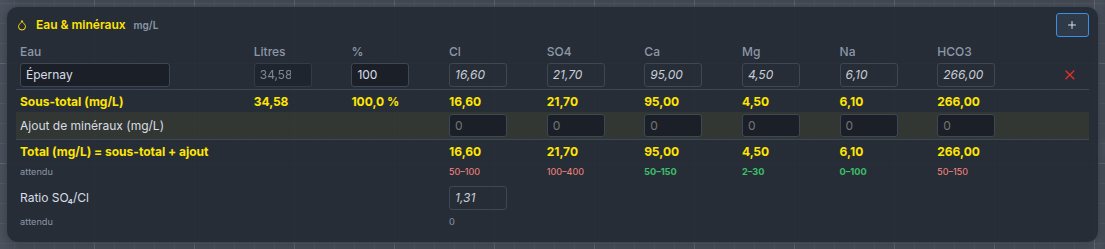
- Choisissez une ou plusieurs eaux (base « Eaux ») et leur part, en litres ou en pourcentage.
- Les ions (Cl, SO4, Ca, Mg, Na, HCO3) du mélange sont comparés aux plages du style ; la ligne d’ajouts (mg/L) calcule les quantités de minéraux, ajoutées automatiquement aux ingrédients de la recette (lignes « — auto »).
Ingrédients et consommables

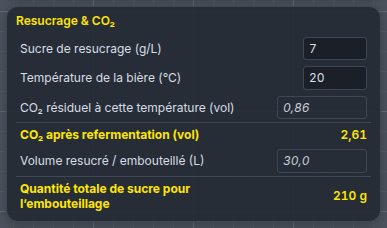
Paliers, quantités d’eau, resucrage
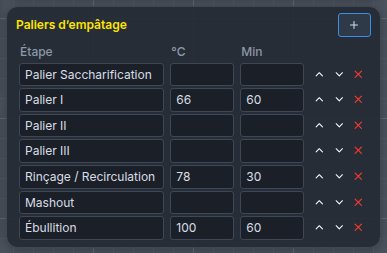
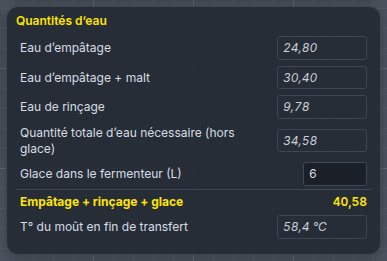
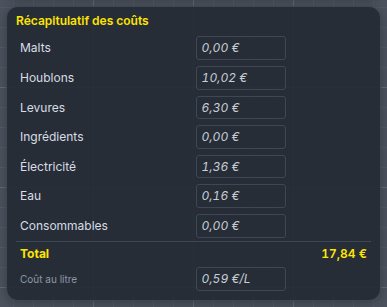
Bilan de la recette et coûts
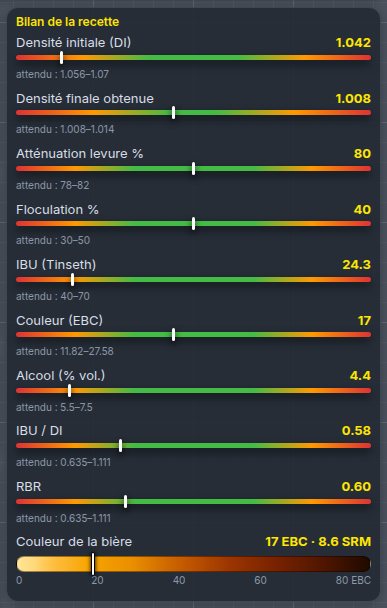
Densités initiale et finale, atténuation, floculation, IBU, couleur (EBC / SRM), alcool, rapports IBU / DI et RBR, avec la plage attendue pour le style choisi, puis la couleur estimée de la bière.
Analyse organoleptique
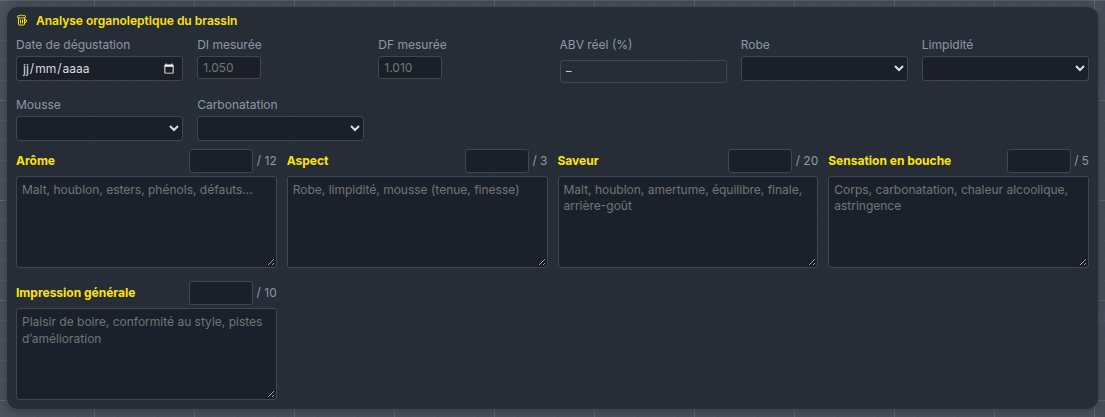
Date de dégustation, densités mesurées, ABV réel, robe, limpidité, mousse, carbonatation, puis notes et commentaires par critère (arôme, aspect, saveur, en bouche, impression générale).
Saisie d’expressions mathématiques
Dans n’importe quel champ de saisie, un texte qui commence par = est calculé. Le résultat remplace la formule quand vous validez avec Entrée ou en quittant le champ, et il est pris en compte comme une saisie normale.

=4,5+0,25 dans le poids (kg) du premier malt…
| Élément | Écriture | Exemple | Résultat |
|---|---|---|---|
| Addition, soustraction | + - | =4,5+0,25 | 4,75 |
| Multiplication, division | * ou ×, / ou ÷ | =3*(2+1,5)/4 | 2,625 |
| Puissance | ^ | =2^10 | 1024 |
| Parenthèses | ( ) | =(20-12)*1,5 | 12 |
| Pourcentage | % après un nombre (÷ 100) | =30*85% | 25,5 |
| Racine carrée | sqrt( ) | =sqrt(16) | 4 |
| Valeur absolue | abs( ) | =abs(12-20) | 8 |
| Arrondi | round( ) | =round(40/3) | 13 |
| Nombre négatif | - devant | =-2+5 | 3 |
- La virgule ou le point servent de séparateur décimal (
4,5=4.5) ; les espaces sont ignorés. - Priorités habituelles : parenthèses, puis puissance, puis multiplication et division, puis addition et soustraction.
- Dans un champ numérique, la touche = (ou un collage qui commence par
=) bascule le champ en saisie de texte le temps de la formule. - Une formule invalide (parenthèse manquante, division par zéro…) n’est pas appliquée : le champ clignote en rouge et son infobulle indique « Formule invalide ».
- Le résultat est arrondi à 12 chiffres significatifs.
=5,6*80%), convertir 12 oz en grammes (=12*28,35), compléter un volume (=30-4,2-1,5).Liste de courses et stock

Ajout automatique
- Un malt, houblon, levure, ingrédient, consommable ou une eau minérale utilisé dans la recette en cours entre dans la liste dès que la recette épuise son stock (quantité demandée ≥ stock) ; la quantité proposée est ce qui manque (ou la quantité utilisée quand le stock tombe juste à zéro). Pour les eaux, ce sont les litres de chaque eau minérale du mélange ; les eaux de ville ne sont jamais ajoutées.
- Il en sort automatiquement dès que le stock suffit de nouveau (par exemple en diminuant la quantité dans la recette).
- Quantités figées : une fois un article dans la liste, sa quantité ne change plus d’elle-même (bouton « Calculer », modification d’une ligne…). Si elle devient inférieure à ce qui manque, un triangle orange apparaît à côté de la quantité (son infobulle indique ce qui manque) et une notification orange signale les articles concernés ; corrigez la quantité pour les faire disparaître.
- Les composants non utilisés par la recette ne sont jamais ajoutés, même avec un stock à zéro.
- + Nouvelle recette vide la liste de courses (ajouts manuels compris) ; elle se remplit ensuite d’après la nouvelle recette.
- Composant retiré de la recette : quand vous supprimez un composant de la recette (ou le remplacez par un autre), il sort aussi de la liste de courses — y compris le malt, le houblon et la levure proposés par défaut dans une nouvelle recette, et un article ajouté par le caddie de la recette. Seuls restent les articles ajoutés depuis les écrans de base (Malts, Houblons…).
Ajout manuel
- Caddie en fin de ligne de la recette : ajoute le composant s’il n’est pas déjà dans la liste (quantité manquante, sinon quantité utilisée par la recette).
- Caddie des écrans de base (Malts, Houblons…, eaux minérales) : ajoute l’article avec la quantité qui manque pour la recette, ou une quantité par défaut.
- Un article ajouté à la main, ou dont vous modifiez la quantité, n’est jamais retiré automatiquement.
- La croix retire un article ; s’il manque toujours pour la recette, il n’est pas remis tant que le stock reste épuisé.
- L’icône imprimante du titre imprime la liste de courses (ou l’enregistre en PDF).
Bouton info
- Le bouton ⓘ, juste avant la quantité à acheter d’un article, donne l’état du stock du composant : laissez la souris dessus une seconde (ou cliquez) pour voir le stock actuel, le besoin de la recette en cours, le stock après achat (stock actuel + quantité à acheter) et ce qui restera après brassage (en rouge s’il manque encore). Si la recette est déjà réalisée, la bulle rappelle que sa consommation est déjà déduite du stock ; un article absent de la base n’a pas de stock connu.
Stock
- Chaque base a une colonne stock (kg pour les malts, g pour les houblons et ingrédients, sachets pour les levures, unités pour les consommables, litres pour les eaux).
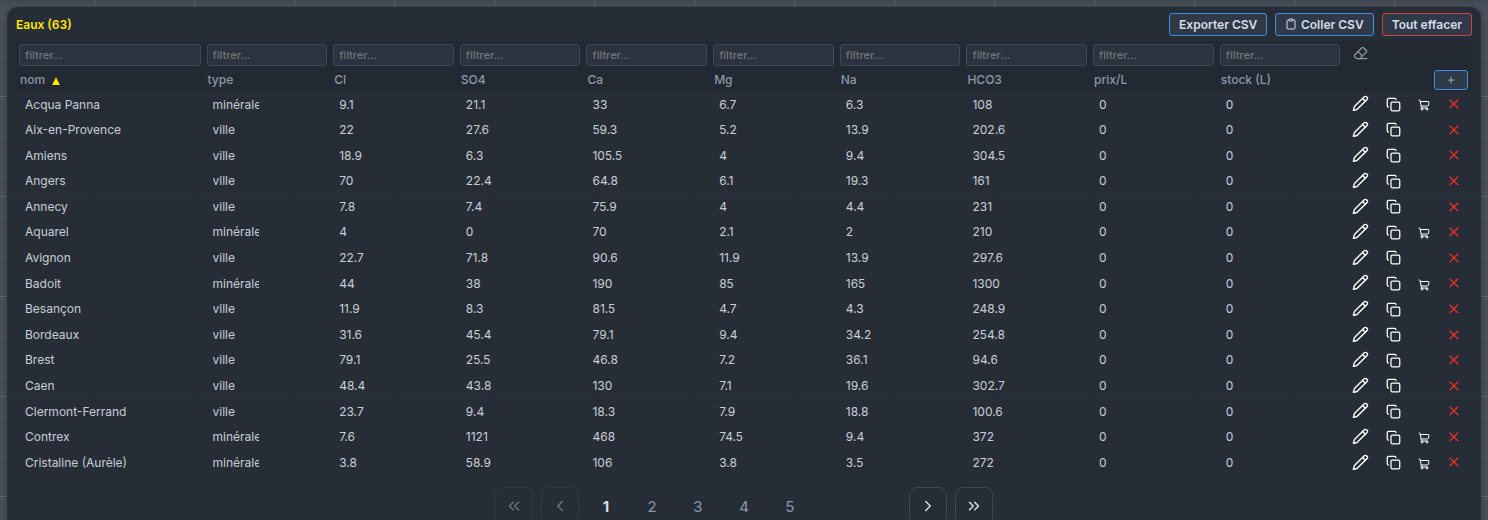
- Base Eaux : prix/L et stock (L) pour les eaux minérales ; leur coût entre dans le coût de l’eau de la recette.
- Quand la date d’embouteillage de la recette est renseignée, le brassin est « réalisé » : ses composants sont déduits du stock, une seule fois. Effacer la date les remet en stock.
Bibliothèque et imports

- « Sauvegarder » dans la Conception enregistre la recette en cours dans la bibliothèque (mise à jour si elle y est déjà).
- Crayon : ouvre la recette dans la Conception. Croix : la supprime (après confirmation).
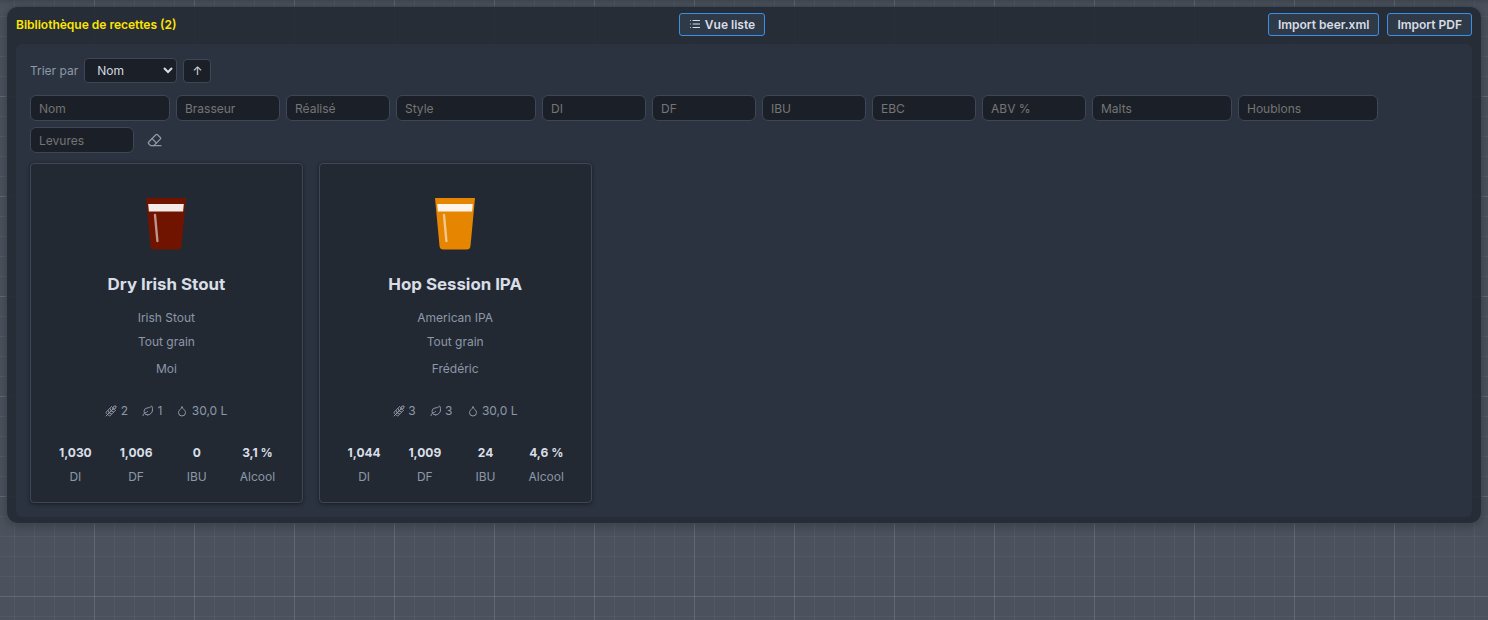
- Colonnes : nom, brasseur, réalisé, style, DI, DF, IBU, EBC, ABV, malts, houblons, levures ; une ligne de filtres et le tri par clic sur l’en-tête. Le bouton gomme efface tous les filtres.
- Vue cartes : affichage en fiches avec la couleur de la bière.
- Numéro de brassin :
année#rang(ex.2026#12), rang par date de brassage parmi les recettes de l’année, recettes importées exclues. Il apparaît sur les étiquettes et dans le HTML. - Import beer.xml (BeerXML 1.0) et Import PDF (impression d’une recette Brewfather, export PDF BeerSmith) : les recettes importées sont en lecture seule (à copier pour les modifier). Import beer.xml : un ingrédient absent de la base y est ajouté avec les données du fichier. Import PDF : une boîte « Correspondance des ingrédients » propose de relier chaque ingrédient inconnu à un ingrédient de la base ; sinon il reste en simple texte dans la recette.
Bases d’ingrédients
Écrans Malts, Houblons, Levures, Eaux, Styles, Ingrédients, Consommables : la base de référence utilisée par les recettes.
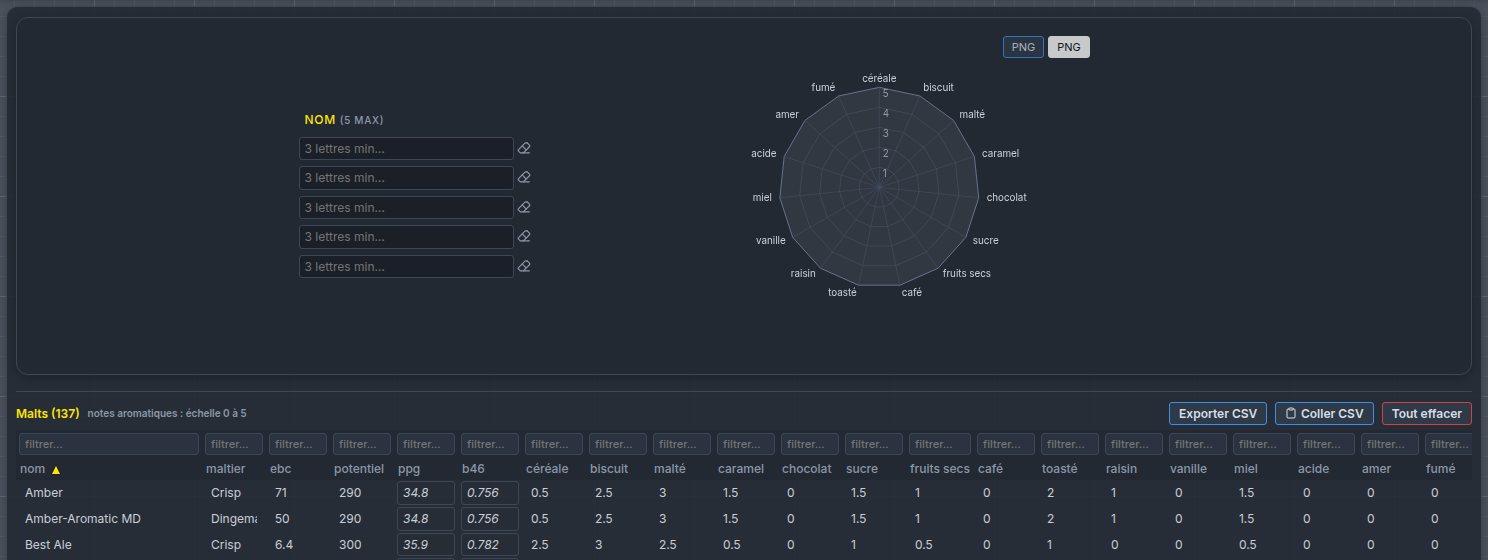
- Une ligne de filtres sous les en-têtes (texte ou nombre) ; tri par clic sur l’en-tête ; pagination par 15 lignes.
- En fin de ligne : crayon (modifier la ligne, en lecture seule sinon), dupliquer, caddie (liste de courses), croix (supprimer). Le + de l’en-tête ajoute une ligne.
- Exporter CSV, Coller CSV (importer des lignes depuis un tableur) et Tout effacer.
- Notes aromatiques sur une échelle de 0 à 5 ; malts, houblons et levures se comparent sur un radar (jusqu’à 5 noms).
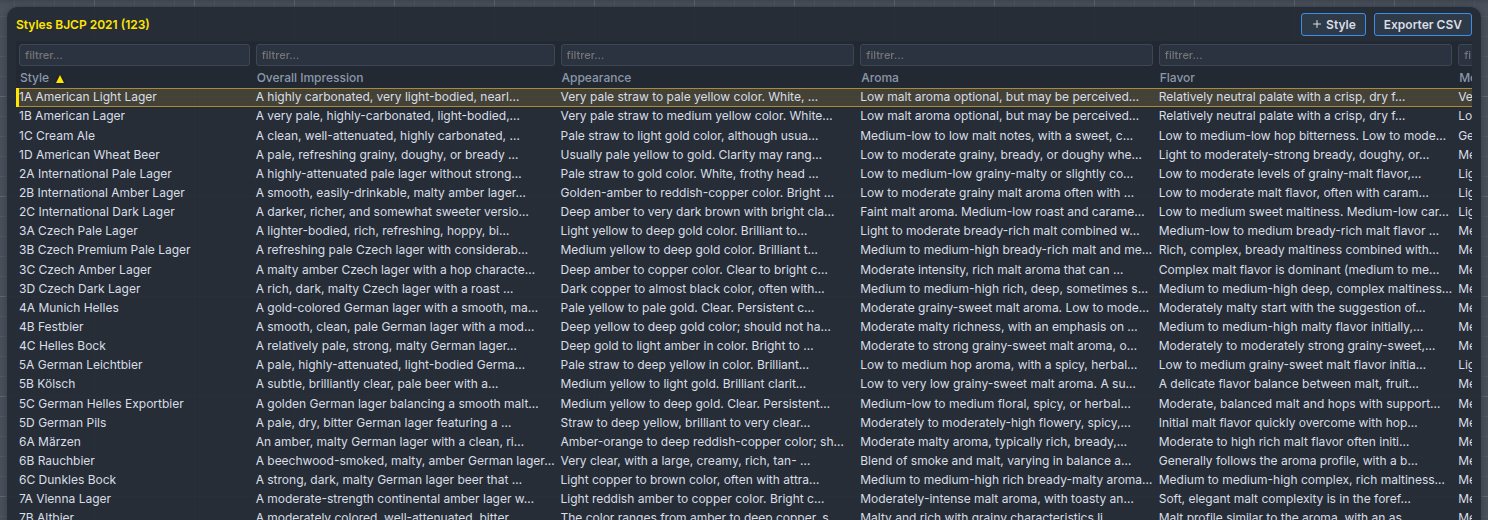
- Styles : les 123 styles BJCP 2021 avec description, plages (IBU, SRM, OG, FG, ABV) et profils d’eau ; + Style pour en ajouter un.
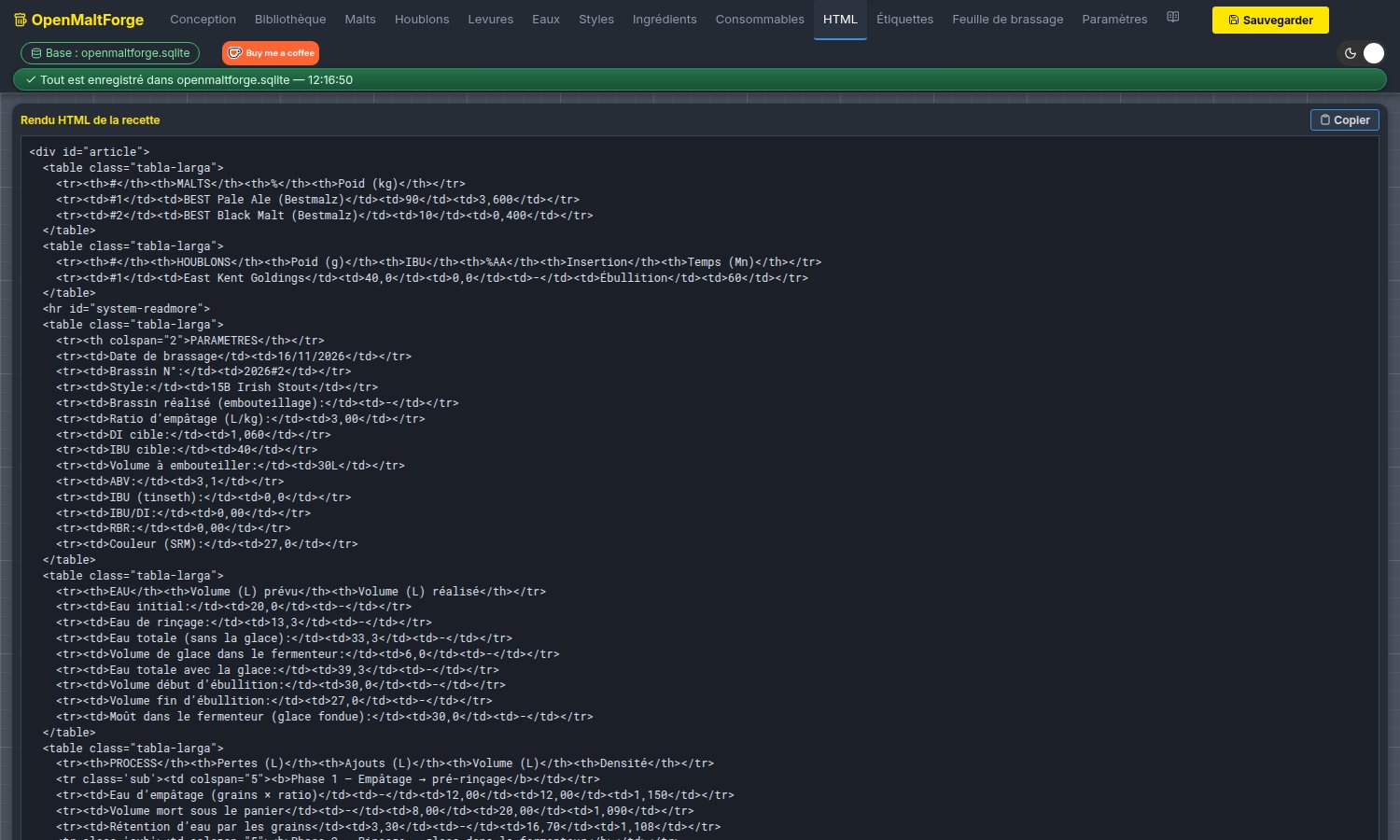
Rendu HTML
Étiquettes
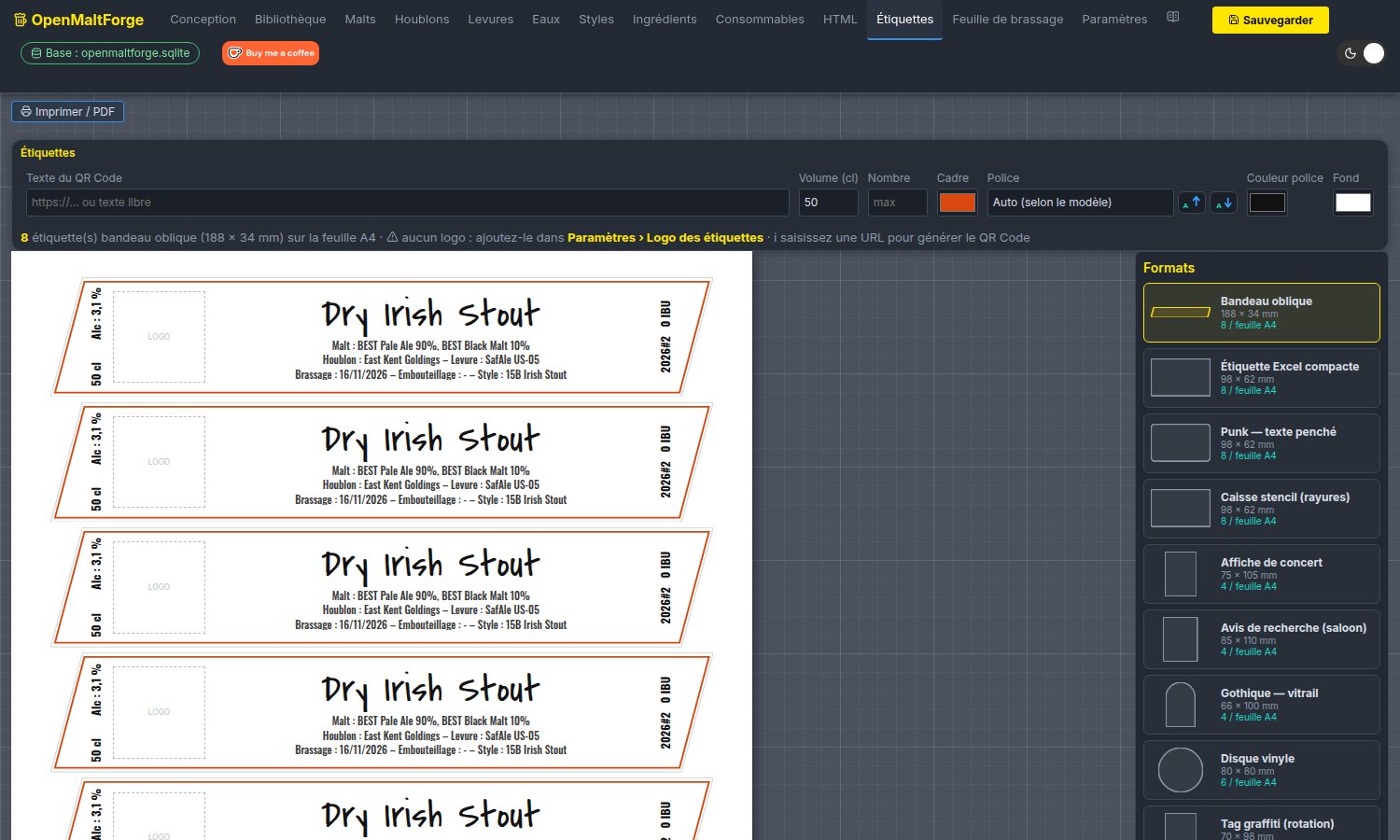
- Formats (colonne de droite) : bandeaux, étiquettes rectangulaires, rondes, capsules, collerettes, modèles illustrés (affiche de concert, saloon, vinyle, reggae, romantique, soul, punk…), avec leurs dimensions et le nombre par feuille A4.
- Texte du QR Code (une adresse ou un texte libre), Volume (cl), Nombre d’étiquettes, couleurs du cadre, de la police et du fond.
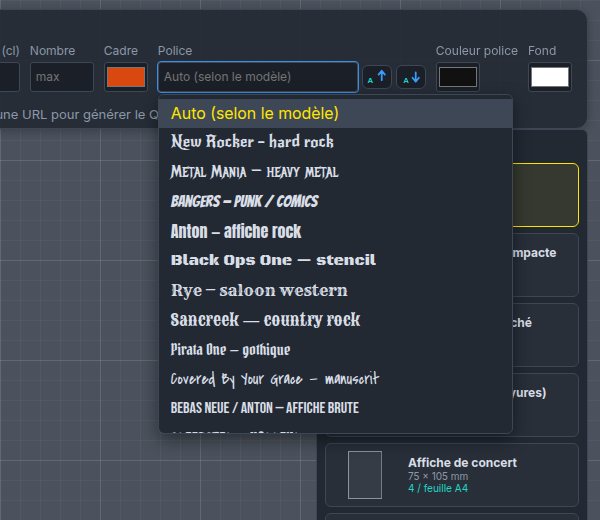
- Police : liste déroulante où chaque police est affichée dans son propre style ; tapez quelques lettres pour filtrer, flèches et Entrée pour choisir. Les boutons A↑ / A↓ agrandissent ou réduisent le texte.
- Le logo des étiquettes se choisit dans Paramètres › Logo des étiquettes. Le numéro de brassin est calculé automatiquement.
- Imprimer / PDF : impression de la planche (ou enregistrement en PDF).
Feuille de brassage
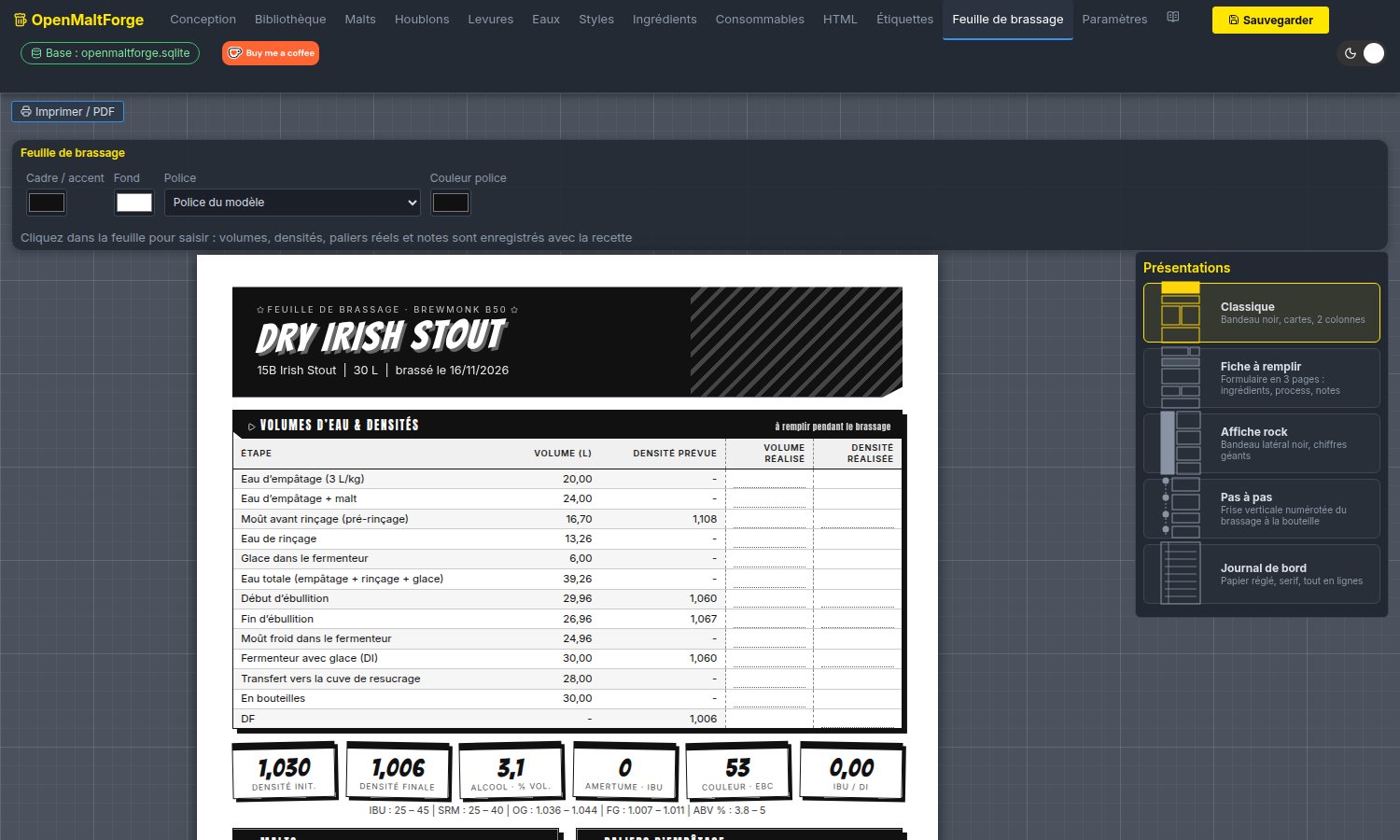
- Cinq présentations : Classique, Fiche à remplir, Affiche rock, Pas à pas, Journal de bord.
- Couleurs du cadre / accent, du fond et de la police ; choix de la police (chaque nom affiché dans sa police).
- On peut saisir directement dans la feuille : volumes, densités et paliers réellement obtenus, et des notes de brassage ; tout est enregistré avec la recette.
- Imprimer / PDF.
Paramètres

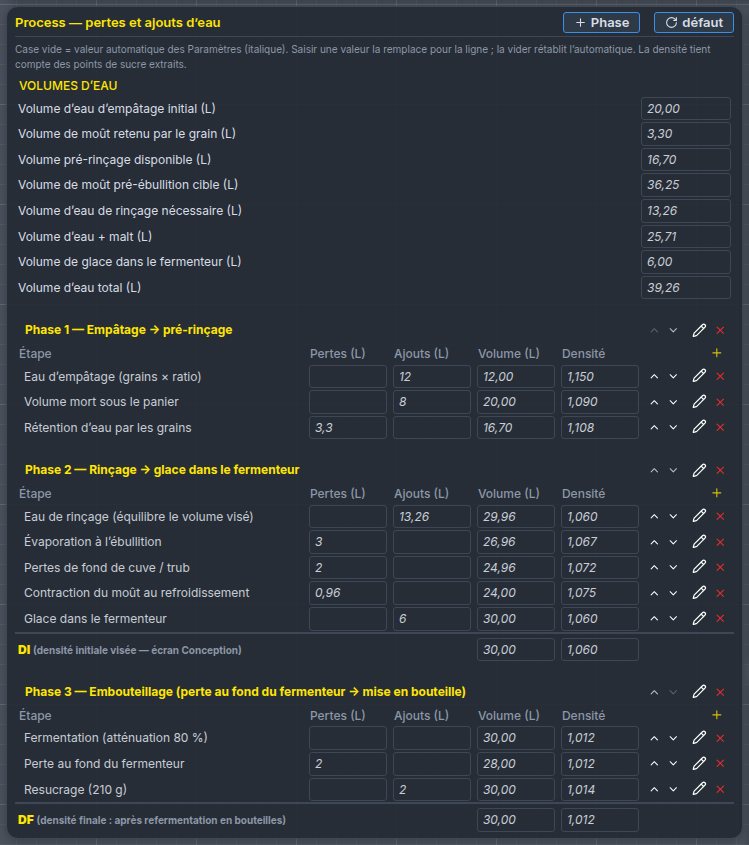
- Équipement & process : nom de l’équipement, volume à embouteiller, rendement d’empâtage ; Valeurs par défaut : durée d’ébullition, évaporation, température initiale de l’eau, chauffe, refroidissement, absorption des drêches, DI et IBU cibles, ratio d’empâtage (appliqués à chaque nouvelle recette). Le ratio d’empâtage de la recette se saisit dans la Conception.
- Process — pertes et ajouts d’eau : le process en phases (par défaut : empâtage → pré-rinçage, rinçage → glace, embouteillage), étape par étape, avec le volume et la densité calculés à chaque ligne. + Phase ajoute une phase, + (en tête de colonnes) ajoute une étape à la phase ; le crayon au bout de chaque ligne rend modifiables le nom de la phase ou le nom, les pertes et les ajouts de l’étape (OK ou Entrée pour valider) ; ▲ ▼ déplacent une étape (au bord d’une phase, elle passe dans la phase voisine) ou une phase ; ✕ supprime (une phase qui contient des étapes demande confirmation). Une case vide reprend la valeur automatique des Paramètres. La ligne DI suit la phase de la glace, la ligne DF termine la dernière phase. ↺ défaut revient au process d’origine.
- Paramètres de brassage : données de base, pertes et ajouts, contraintes et températures ; une case vide prend la valeur automatique (recette ou équipement). Un champ rouge signale un dépassement (par exemple le volume maximal de la cuve).
- Besoins en électricité : puissance et durée de chaque poste, kWh et coût.
- Coefficients d’utilisation des houblons par usage, appliqués aux IBU de Tinseth.
- Logo des étiquettes : choisir une image.
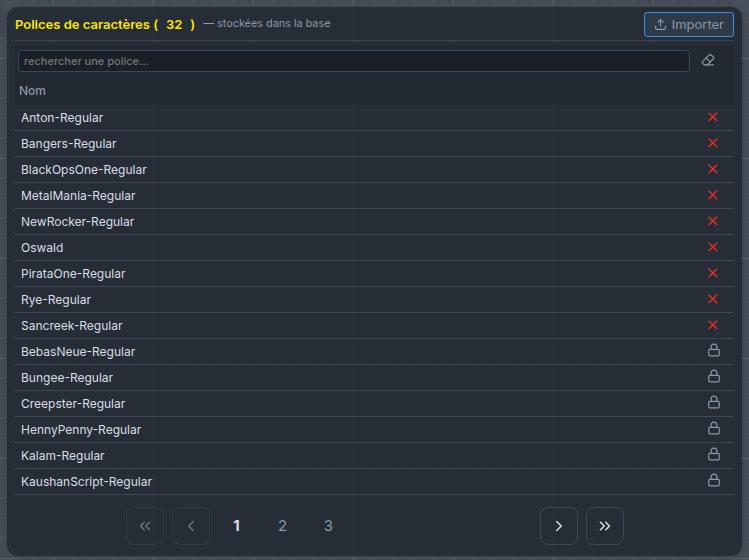
- Polices de caractères : polices Google Fonts stockées dans la base ; Importer (plusieurs fichiers à la fois), filtre, aperçu au survol. Les polices de l’interface, marquées d’un cadenas, ne peuvent pas être supprimées ; à la suppression d’une autre police, une fenêtre propose une police de remplacement.
- Contactez-moi : l’adresse du développeur,
openmaltforge@pm.me(clic = nouveau message dans votre messagerie, Copier = adresse dans le presse-papiers), pour une question, une idée ou un problème. - Unités : section en préparation (désactivée).
- À rechercher (visible seulement si nécessaire) : ingrédients rencontrés lors d’un import (PDF Brewfather / BeerSmith) et absents de la base. Chaque ingrédient est une pastille (sa croix le retire ; Tout effacer vide la liste) ; un ingrédient disparaît de lui-même dès qu’il existe dans la base. Génération du prompt : le texte affiché est construit automatiquement, dans la langue de l’interface (il est régénéré quand vous changez de langue) :
- une introduction qui présente la mission (rechercher les données de chaque ingrédient sur Internet et produire des fichiers CSV) ;
- une rubrique par catégorie concernée (malts, houblons, levures, ingrédients divers), avec le nom du fichier CSV attendu (
malts_nouveaux.csv,houblons_nouveaux.csv,levures_nouvelles.csv,ingredients_nouveaux.csv) et la liste des ingrédients, chacun avec les données trouvées dans la recette importée et les recettes où il apparaît ; - les règles communes des CSV (encodage UTF-8, séparateur point-virgule, virgule décimale…) ;
- pour chaque fichier : les en-têtes exacts des colonnes de votre base, la signification de chaque colonne (unités, échelles des arômes de 0 à 5…) et une ligne d’exemple prise dans votre base pour montrer le format.
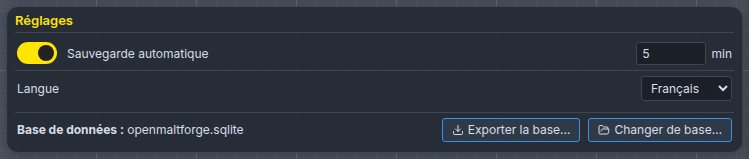
- Sauvegarde automatique : activée ou non, et délai en minutes (0 = après chaque modification). Désactivée, seul le bouton « Sauvegarder » écrit dans la base.
- Langue de l’interface : français, anglais, espagnol, italien, portugais. Toute l’interface est traduite, y compris le prompt de la section « À rechercher » et cette documentation (dans les autres langues que le français, les captures montrent l’interface en anglais).
- Exporter la base… : télécharge une copie
AAAAMMJJ_openmaltforge.sqlitede l’état affiché. - Changer de base… : remplace la base par le contenu d’un autre fichier
.sqlite; le fichier est vérifié et mis à niveau, et une copie de la base actuelle est conservée danssauvegardes/.
Données et sauvegardes
- Base unique :
~/OpenMaltForge/openmaltforge.sqlite(un seul fichier, copiable à tout moment). - Avant toute mise à niveau de la structure de la base, et avant un changement de base, une copie est faite dans
~/OpenMaltForge/sauvegardes/. - Une base créée par une version plus récente d’OpenMaltForge est refusée (installez la dernière version).
- Les anciennes bases (BrewCraft 1.x à 4.x) sont reconnues et converties ; la base d’OpenBrew 5.x (
~/OpenBrew/openbrew.sqlite), sinon celle de BrewCraft 4.x (~/BrewCraft/brewcraft.sqlite), est reprise au premier lancement d’OpenMaltForge.
Astuces
- Champs calculés (fond plus sombre, en lecture seule) : survolez-les une demi-seconde pour voir comment la valeur est calculée.
- Échap ferme les boîtes de dialogue et les agrandissements ; Entrée valide.
- Un clic dans un champ sélectionne son contenu : la saisie le remplace directement.
- Les formules (=) fonctionnent partout, y compris dans les bases et les paramètres.
OpenMaltForge — application sous licence GNU GPL v3. Icônes Lucide (licence ISC).